
 or
or 
Votre Karotz ne répond plus? Vous souhaitez repartir sur une base stable? Ce petit guide vous accompagne dans la réinstallation complète du système de votre lapin connecté.
Je vous explique comment installer miniil Karotz OS, un firmware légèrement modifié basé sur les travaux de la communauté, accompagné de miniil's OpenKarotz pour contrôler votre lapin via une interface web retravaillée avec quelques fonctionnalités supplémentaires.
Prérequis
Il vous faut :
- Un lapin karotz fonctionnel (qui s'allume évidemment)
- Une clef USB
- Un ordinateur pour préparer la clef USB
- Un réseau WiFi en WPA/WPA2 (Attention il faut au moins WPA)
- Le SSID et le mot de passe de votre WiFi
- Une adresse IP disponible sur votre réseau local
Première étape : Préparer la clef USB
Suivez ces étapes pour préparer la clef USB :
- Téléchargez le fichier archive usbkey.zip ICI
Vous devrez certainement confirmer l'enregistrement du fichier. - Formatez la clef USB au format FAT32
- Décompressez le fichier archive quelque part sur votre ordinateur
- Dans les fichiers obtenus, éditez le fichier waitfornetwork.sh pour indiquer la configuration de votre réseau, remplacez :
- IP : L'adresse IP dédiée à votre lapin (cette adresse IP devra être libre sur votre réseau)
- DNS : Vous pouvez laisser 8.8.8.8 c'est le DNS de Google
- GW : L'adresse IP de votre routeur
- NM : Le masque de sous réseau c'est en général 255.255.255.0
- SSID : Le nom de votre réseau WiFi (WPA/WPA2)
- PWD : Le mot de passe de votre réseau WiFi
- Sauvegarder le fichier
- Copiez/Collez tous les fichiers et répertoires sur votre clef USB : 10 fichiers et 1 répertoire qui contient les fichiers son
- Ejecter la clef USB (pour la retirer proprement de votre ordinateur)
Votre clef USB est prête à être utilisée.
Deuxième étape : Lancer l'installation
Vérifiez d'abord que votre lapin Karotz est bien éteint et qu'il est branché sur une prise de courant stable.
Insérez la clef USB dans le port USB à l'arrière de votre lapin Karotz.
Démarrez votre lapin.
L'installation commence. Vous entendrez plusieurs messages qui vous permettront de suivre l'installation.
A titre d'information, les étapes de l'installation sont les suivantes :
- Copie des fichiers de son dans le répertoire
/tmpdu lapin (ce sont les fichiers de message pour suivre l'installation) - Copie des outils nécessaires (notamment madplay qui permet de jouer les fichiers son)
- Création d'un fichier vide sur la clef usb pour vérifier que celle-ci est bien accessible en écriture (l'accès en écriture est indispensable pour pouvoir écrire les informations de l'installation dans le fichier de logs
setuplog.txt - Installation du firmware (c'est l'étape la plus longue et la plus cruciale, il ne faut surtout pas éteindre votre lapin au risque de le rendre totalement inutilisable. Mais rassurez-vous, j'ai réalisé cette étape de nombreuses fois sur plusieurs Karotz et ils sont tous indemnes)
- Installation du fichier pour votre réseau et modification des droits de celui-ci. Le fichier
waitfornetwork.shest copié dans le répertoire/usr/scriptsde votre lapin - Copie des fichiers d'installation pour miniil's OpenKarotz. Il s'agit du fichier archive
installpage.zipqui sera d'abord copiée dans le répertoire/tmpdu lapin et extrait dans le répertoire/usr/www - Annonce de la fin de l'installation : Eteindre votre lapin, retirer la clef USB, redémarrer votre lapin.
Vous pouvez vérifier que l'installation s'est bien déroulée en ouvrant le fichier setuplog.txt sur la clef USB. Si une erreur est survenue pendant l'installation c'est également dans ce fichier que celle-ci sera écrite.
Si vous voulez visionner la séquence d'installation, rendez-vous sur mon espace Youtube ICI.
Troisième étape : Installation de miniil's OpenKarotz
Lorsque votre lapin Karotz est redémarré, il doit d'abord se connecter à votre réseau WiFi pour pouvoir poursuivre.
Si tous les paramètres indiqués dans le fichier waitfornetwork.sh à l'étape précédente sont corrects, il devrait se connecter sans problème.
La LED clignote d'abord en bleu pendant la connexion. Ensuite elle clignotera en vert si le lapin est connecté. Un son est également joué.
Vous pouvez voir la séquence de démarrage et de connexion sur mon espace Youtube ICI.
S'il ne se connecte pas :
- Vérifiez les paramètres indiqués (Attention : Le SSID et PWD sont sensible à la casse)
- Vérifiez l'adresse IP choisie. Celle-ci ne doit pas être utilisée par un autre appareil sur votre réseau.
- Vérifiez que votre WiFi est bien en WPA minimum.
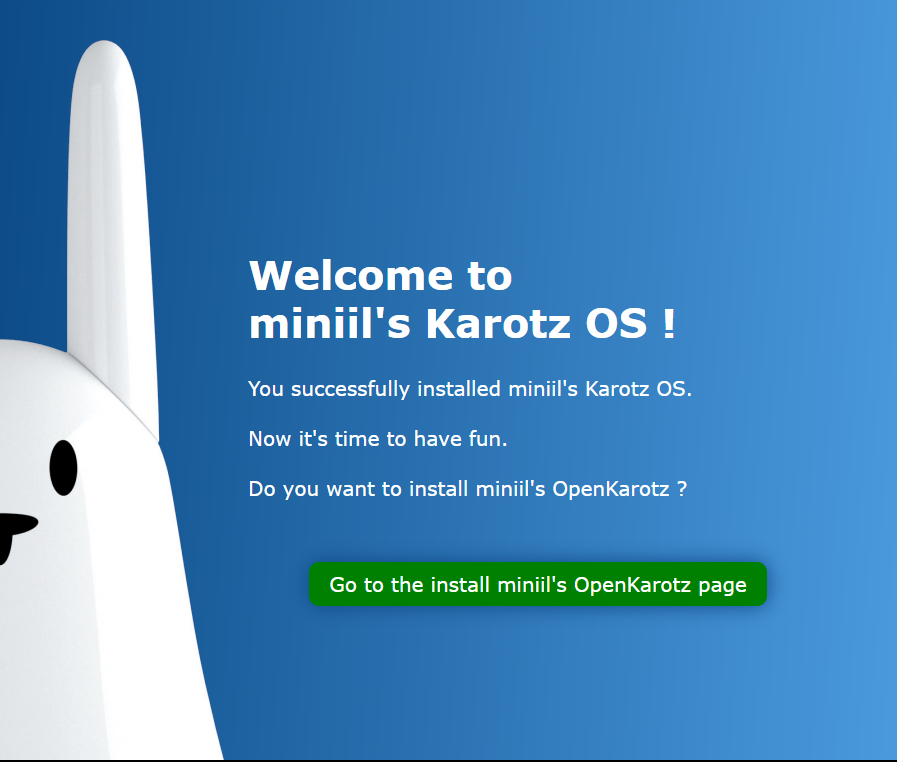
Si tout est OK, vous pouvez accéder à l'interface web d'installation de miniil's OpenKarotz via votre navigateur en indiquant l'adresse IP choisie pour votre lapin. Par exemple : 192.168.0.252.
Une première page vous est présentée, cliquez sur le bouton.
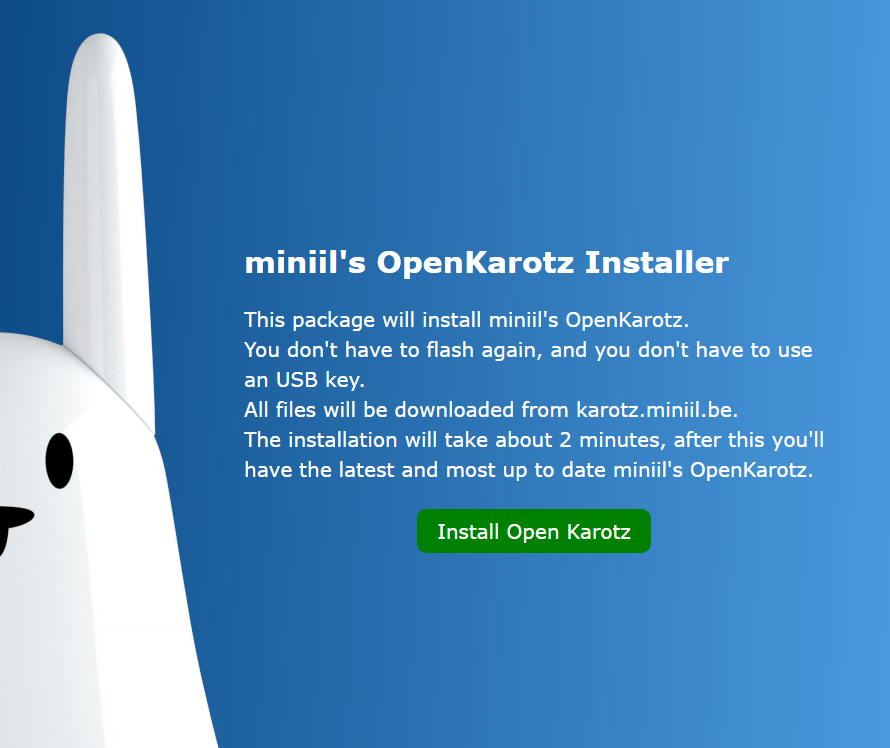
La deuxième page vous informe sur l'installation, cliquez sur le bouton pour installer miniil's OpenKarotz et suivez la progression.
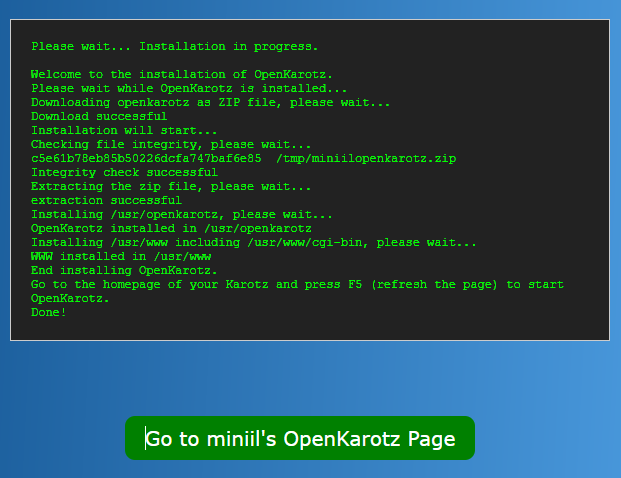
Si tout se passe bien vous en êtes informé. Cliquez sur le bouton et rafraîchissez la page de votre navigateur (F5).
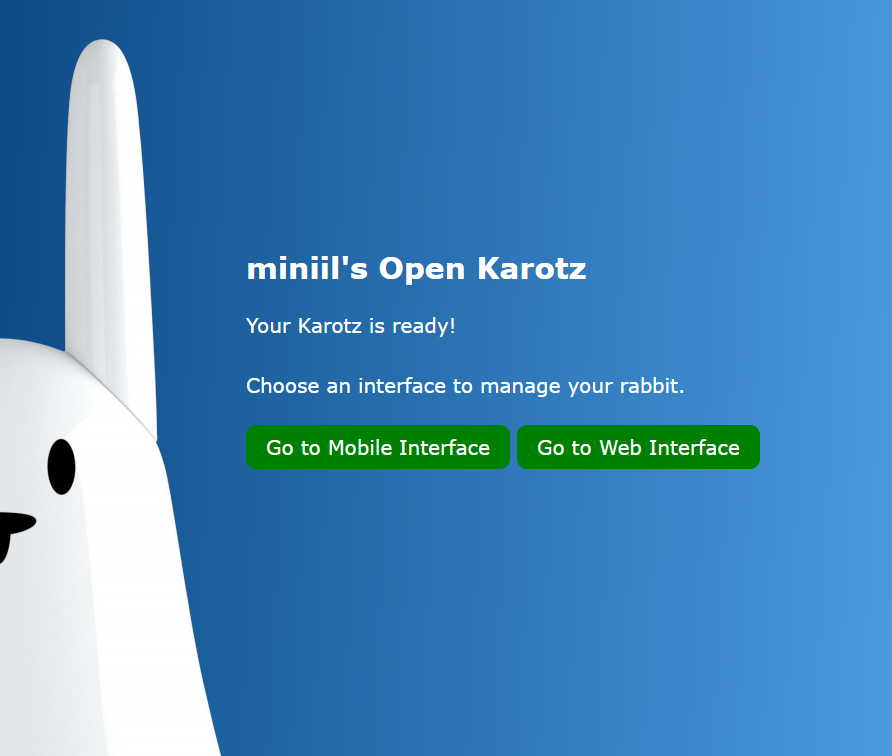
Vous pourrez ensuite choisir entre l'interface WEB ou l'interface Mobile.
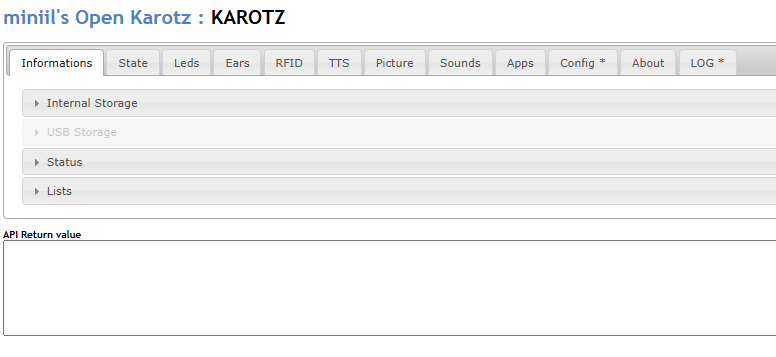
Voici l'interface WEB de miniil's OpenKarotz :
REM : L'interface Mobile n'a pas encore été revue.
Je vous présenterai cette interface plus en détail dans un prochain article.
Merci pour cette version sécurisée, même si elle ne permet plus d'utiliser le time button. Je vais tester cela dans les jours à venir car je me suis rendu compte au fil du temps que le time button ... je ne l'utilisais jamais.
La seule fonction que j'y avais mis était le Tai chi que j'adore mais le fait de ne pouvoir appeler ces fonctions via API a fait que je ne les lançait plus jamaisL'objectif principal pour moi restant d'intégrer et de piloter mes lapins dans et via mon installation domotique (HomeAssistant)
J'ai un question par rapport au wifi mon réseau est wpa2, il y a un truc a faire en plus ?
et avec la clé, je reste bloqué sur le bleu , cela a une signification ?
Votre Wifi doit obligatoirement être au moins en WPA.
WPA2 ne fonctionnera pas pour Karotz.
Vous devriez avoir la possibilité de configurer votre routeur pour qu'il puisse être WPA/WPA2.
C'est probablement pour ça que l'installation reste bloquée.